1
ファイルをアップロードする
Cloud のホーム画面で、以下のようにサービスを選択します。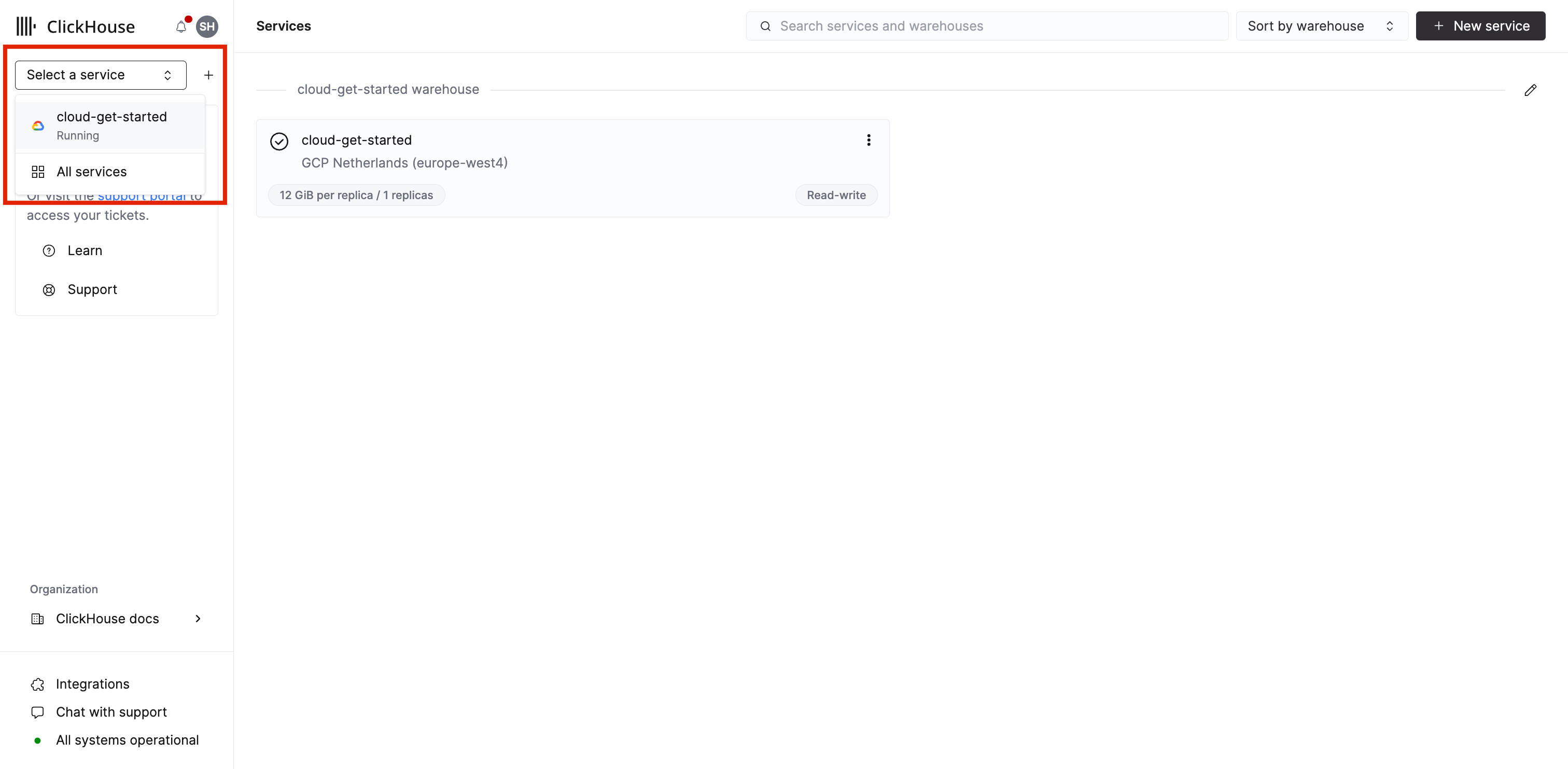
Data sources を選択します。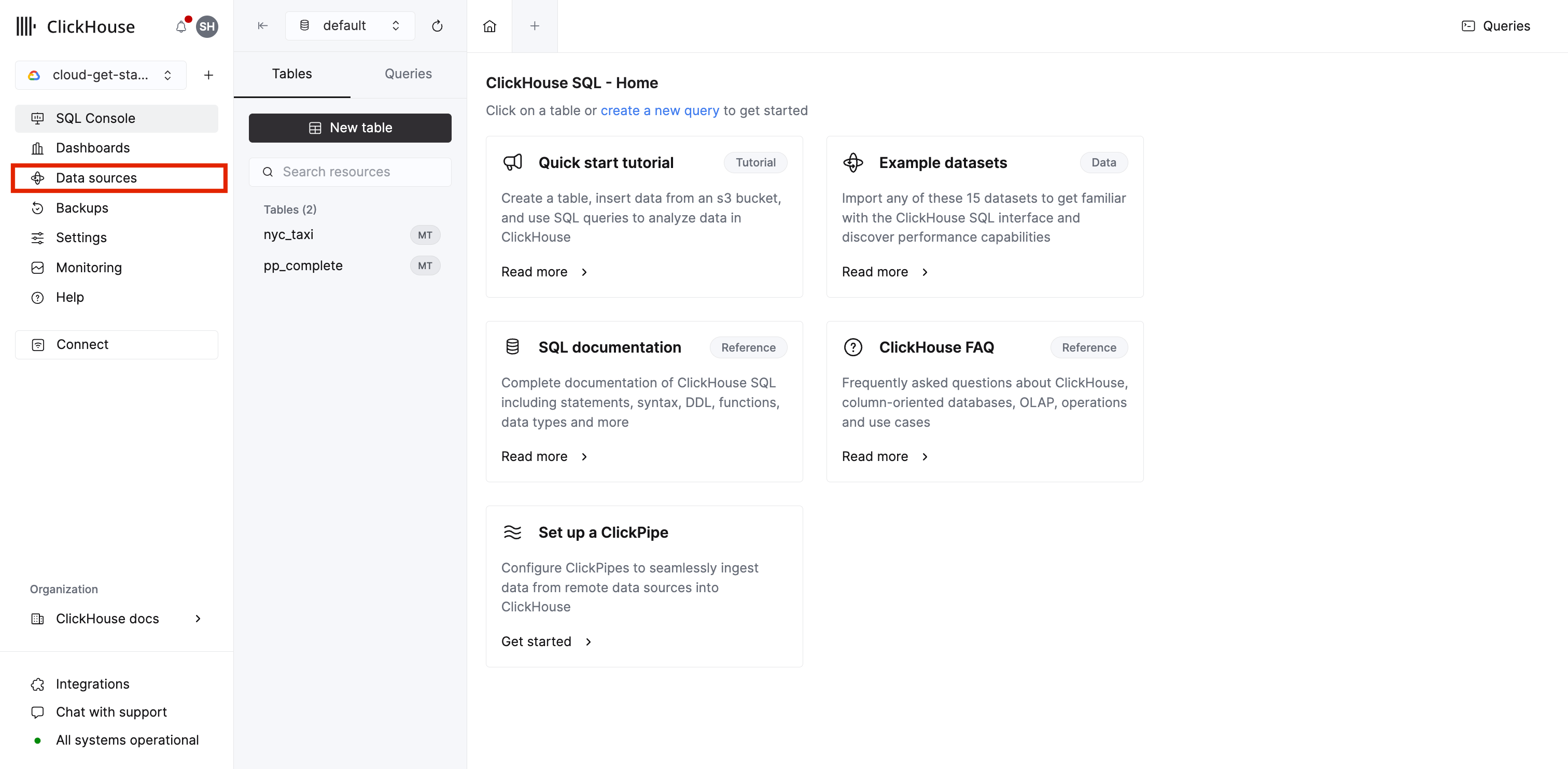
Upload a file を選択します。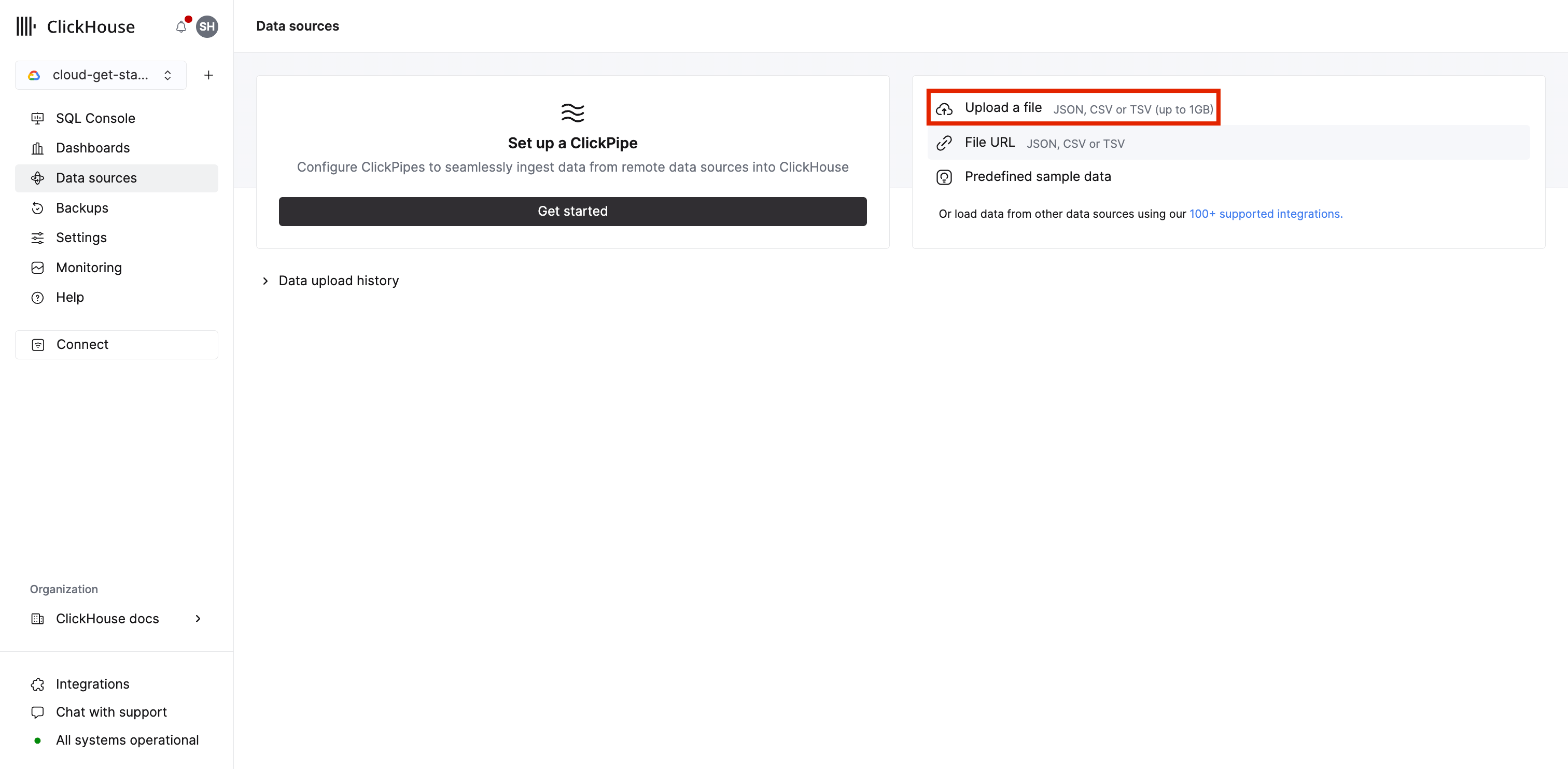
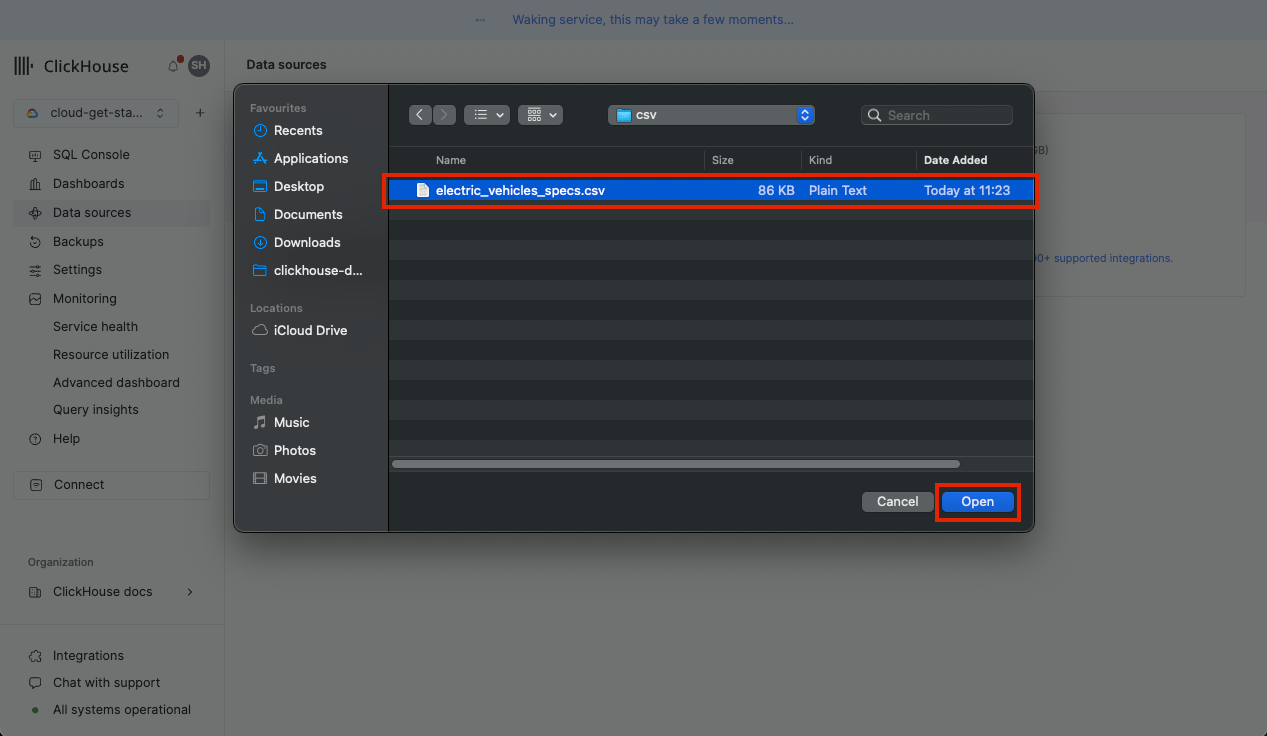
2
テーブルを設定する
ファイルのアップロードが完了すると、データの挿入先となるテーブルを 設定できます。先頭 3 行を含むテーブルのプレビューも表示されます。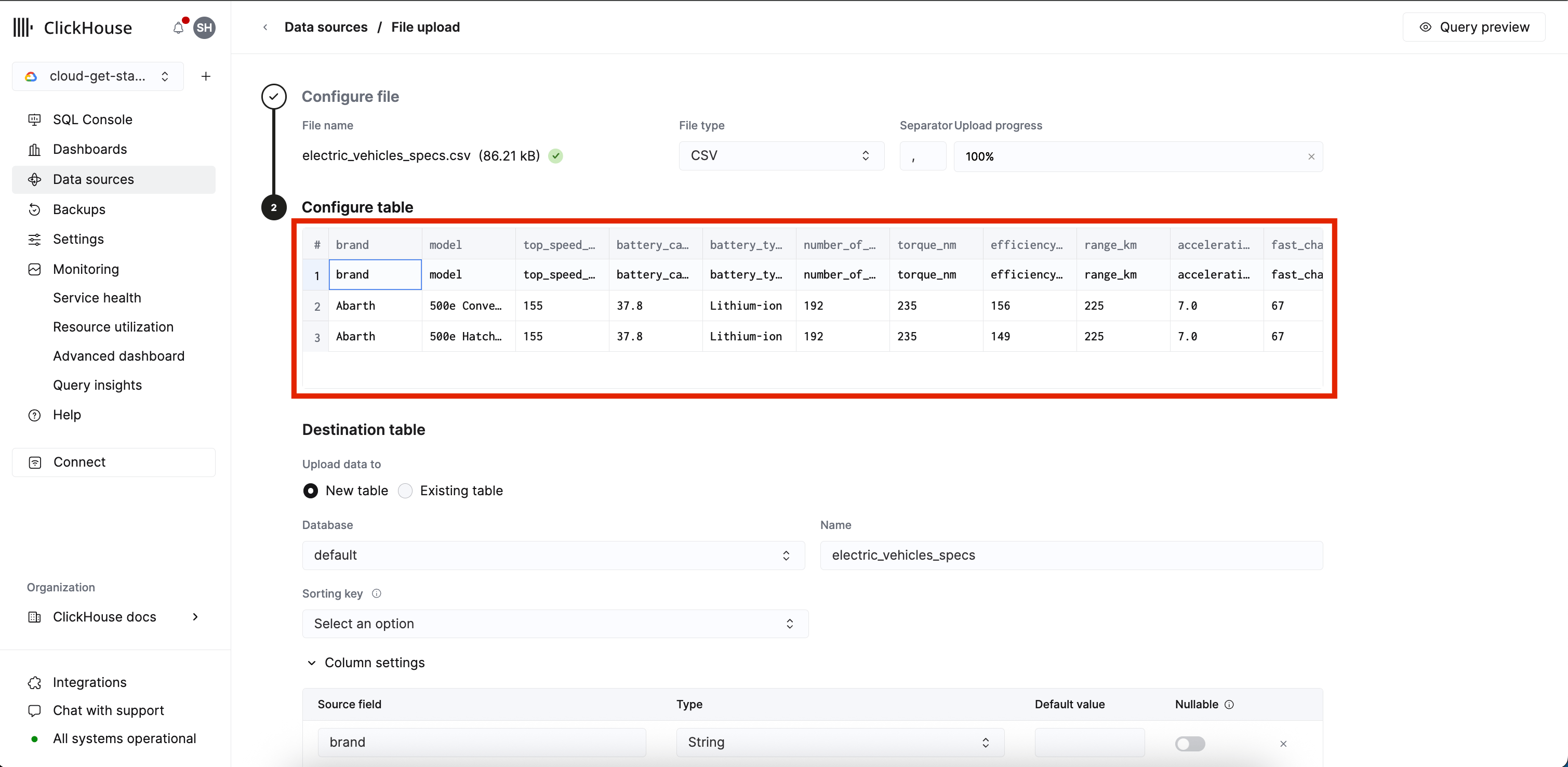
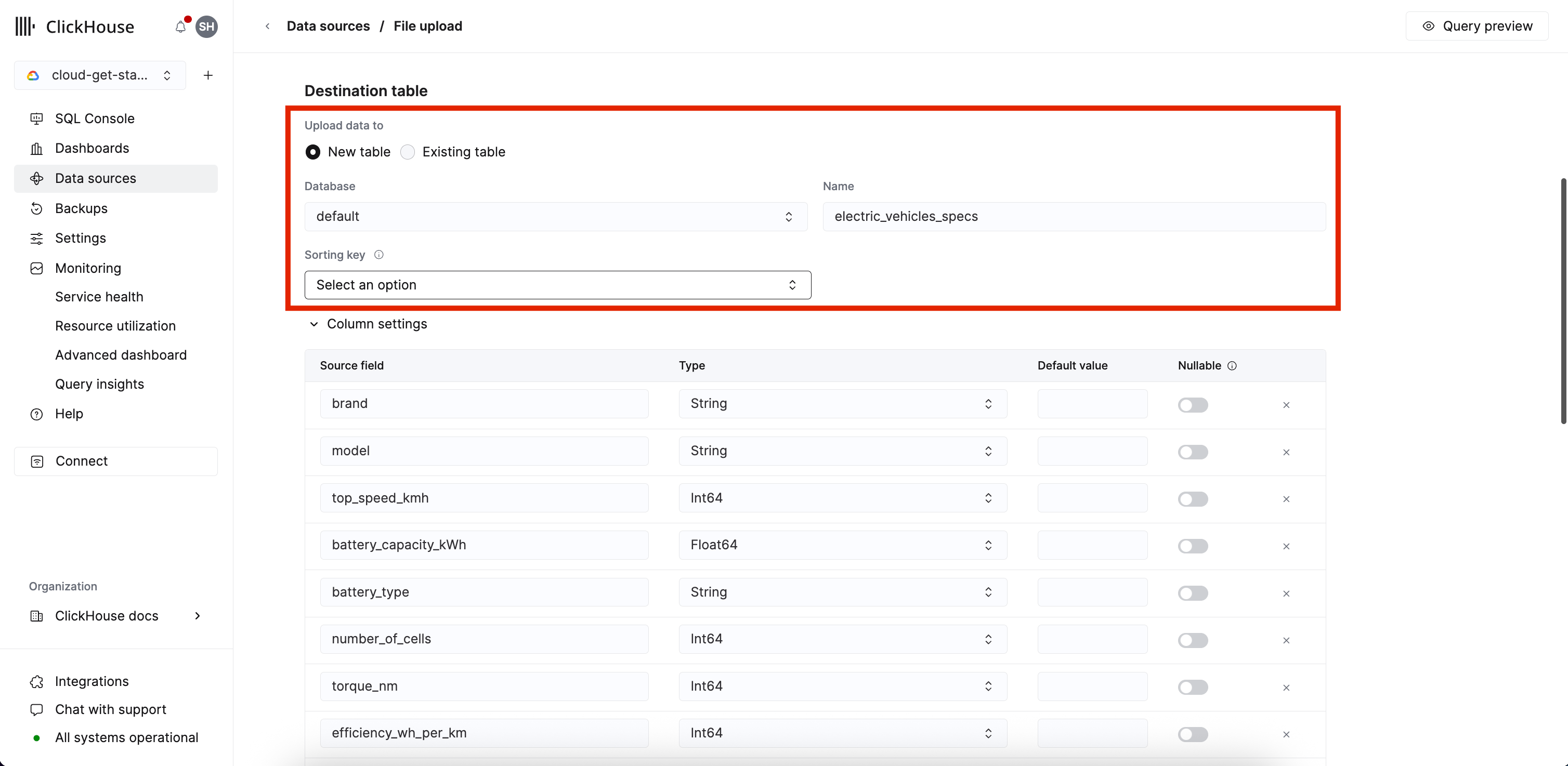
- 新しいテーブル
- 既存のテーブル
データのアップロード先データベースを指定でき、新しいテーブルの場合は、 作成するテーブル名も指定できます。また、ソートキーも選択できます。
Source field として表示され、各フィールドについて
次の項目を変更できます。- 推定された型
- デフォルト値
- カラムを Nullable にするかどうか
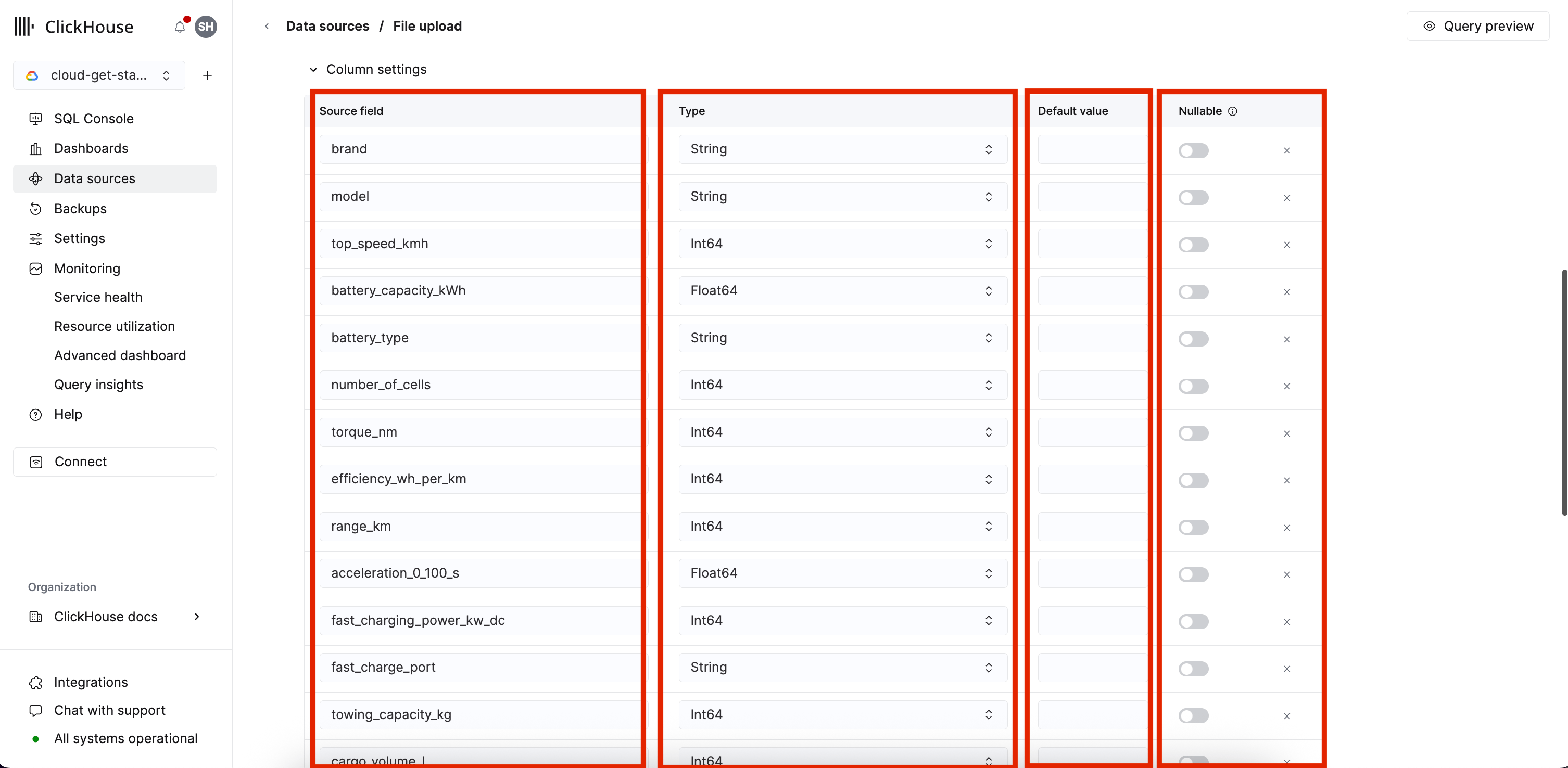
フィールドの除外インポートに含めたくない場合は、フィールドを削除することもできます。
MergeTreeReplacingMergeTreeSummingMergeTreeNull
パーティションキー式とプライマリ キー式を指定できます。
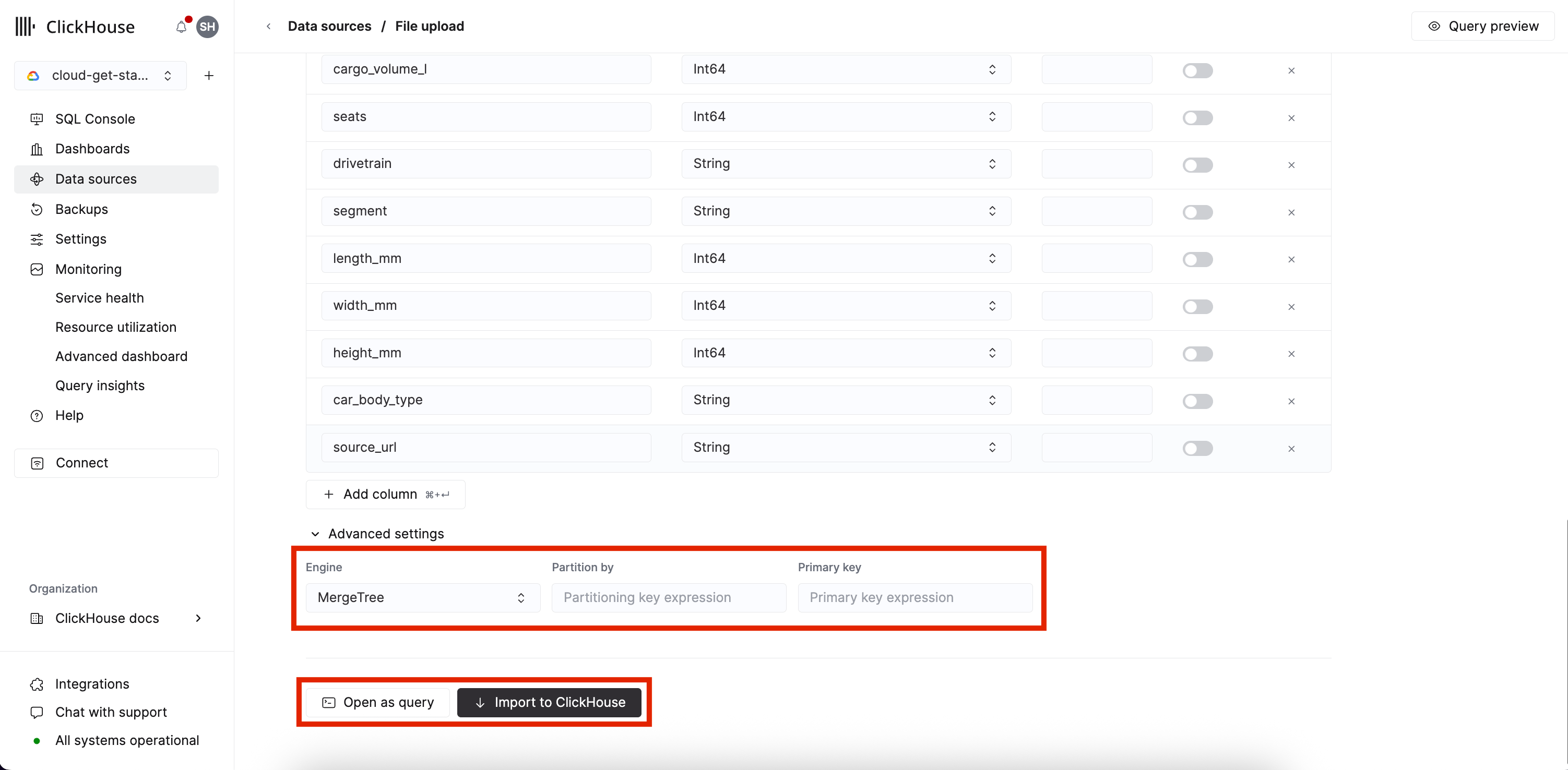
Import to ClickHouse (上図参照) をクリックします。データのインポートはキューに追加され、
以下に示すように Status カラムの queued ステータスバッジで確認できます。また、
Open as query (上図参照) をクリックすると、SQL コンソールで INSERT クエリを開くこともできます。このクエリは、
URL table function を使用して S3 バケットにアップロードされたファイルを挿入します。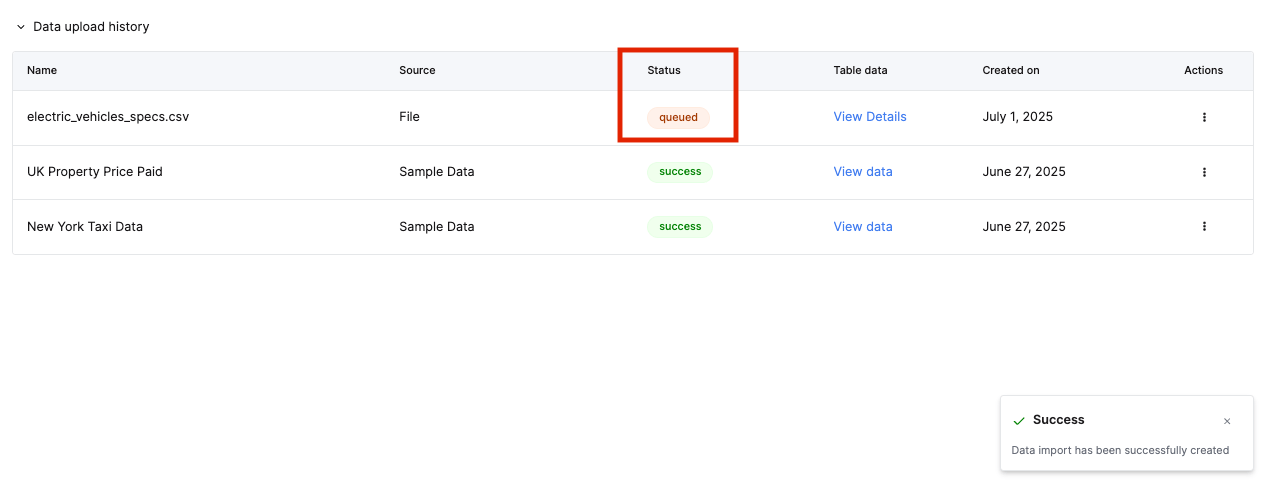
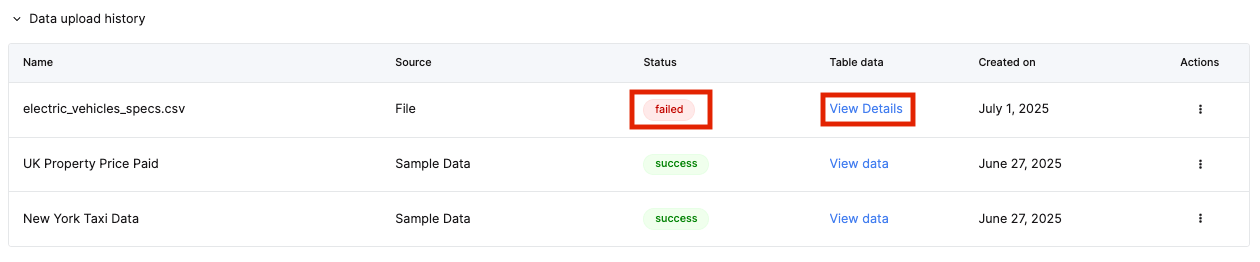
Data upload history タブの Status カラムに
failed ステータスバッジが表示されます。View Details をクリックすると、
アップロードが失敗した理由の詳細を確認できます。失敗した INSERT のエラーメッセージに基づいて、
テーブル設定を修正したり、データをクリーンアップしたりする必要がある場合があります。