このガイドでは、uv を使って Claude Desktop を ClickHouse MCPサーバーに設定し、
ClickHouse のサンプルデータセットに接続する方法を説明します。
1
2
Claude Desktopをダウンロードする
Claude Desktop アプリもインストールする必要があります。これは Claude Desktop website からダウンロードできます。3
ClickHouse MCPサーバーを設定する
Claude Desktop をインストールしたら、次は ClickHouse MCPサーバー を設定します。 これは Claude Desktop configuration file で行えます。このファイルを見つけるには、まず設定ページ (Mac ではCmd+,) を開き、左側のメニューで Developer タブをクリックします。
すると次の画面が表示されるので、Edit config ボタンをクリックします。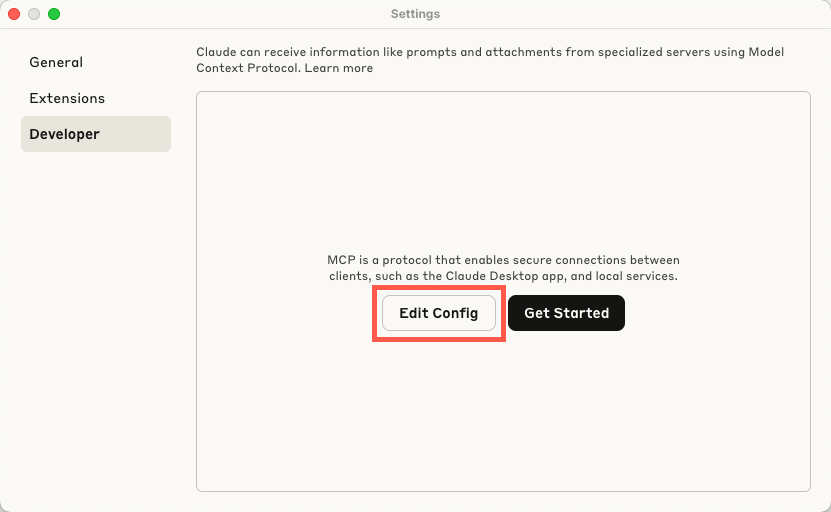
claude_desktop_config.json) があるディレクトリが開きます。
このファイルを初めて開いたときは、おそらく次の内容になっています。mcpServers Dictionary は、キーとして MCPサーバー名を取り、値として設定オプションの Dictionary を取ります。
たとえば、ClickHouse Playground に接続する ClickHouse MCPサーバーの設定は次のようになります。4
ClickHouse MCPサーバーを使う
Claude Desktop を再起動したら、Search and tools アイコンをクリックして ClickHouse MCPサーバーを見つけられます。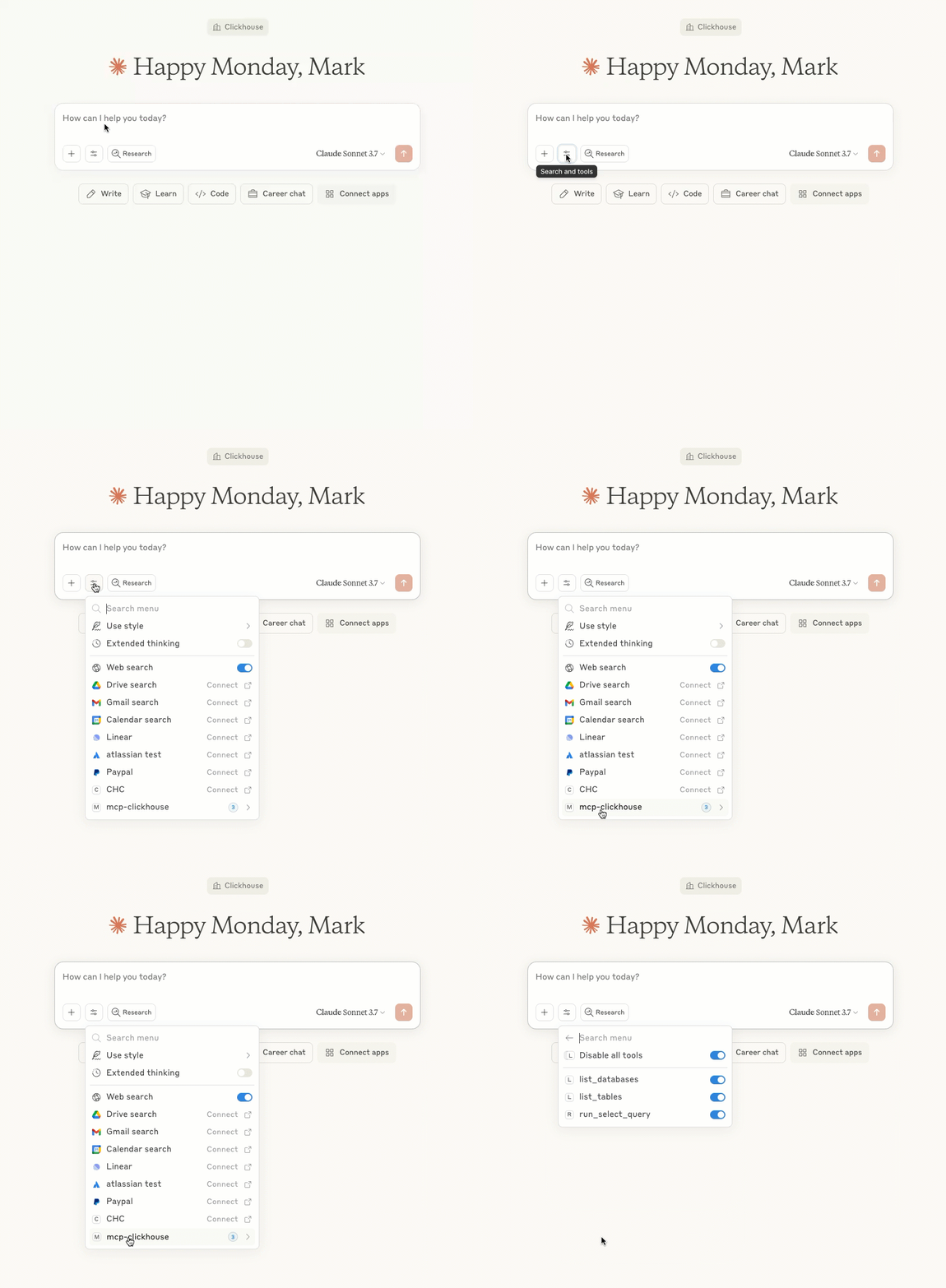
その後、すべてのツールを無効にするか、一部だけ無効にするかを選べます。これで、ClickHouse MCPサーバーを使って Claude に質問する準備が整いました。 たとえば、
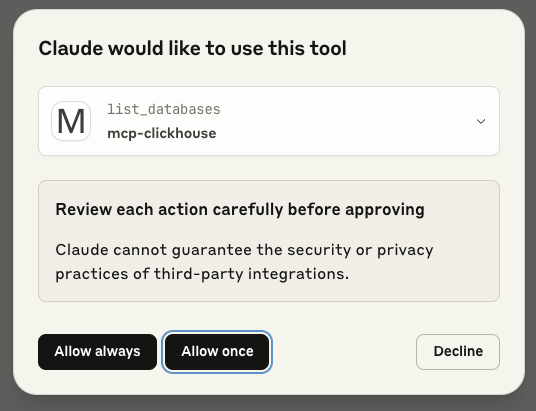
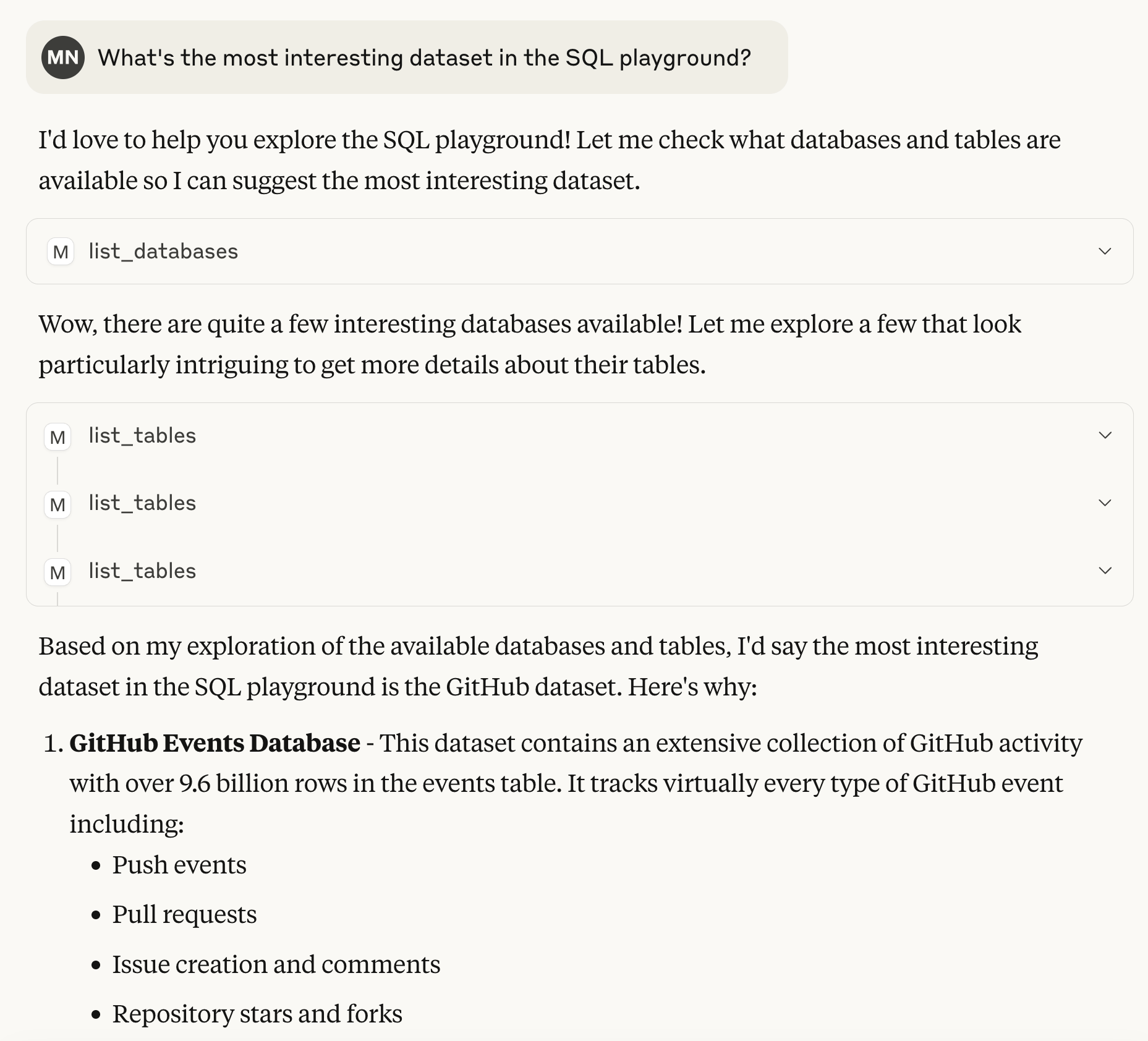
What's the most interesting dataset in the SQL playground? と尋ねることができます。Claude は、MCPサーバー内の各ツールを初めて呼び出す際に、その使用を確認するよう求めます。