1
Subir un archivo
En la página principal de Cloud, seleccione su servicio como se muestra a continuación: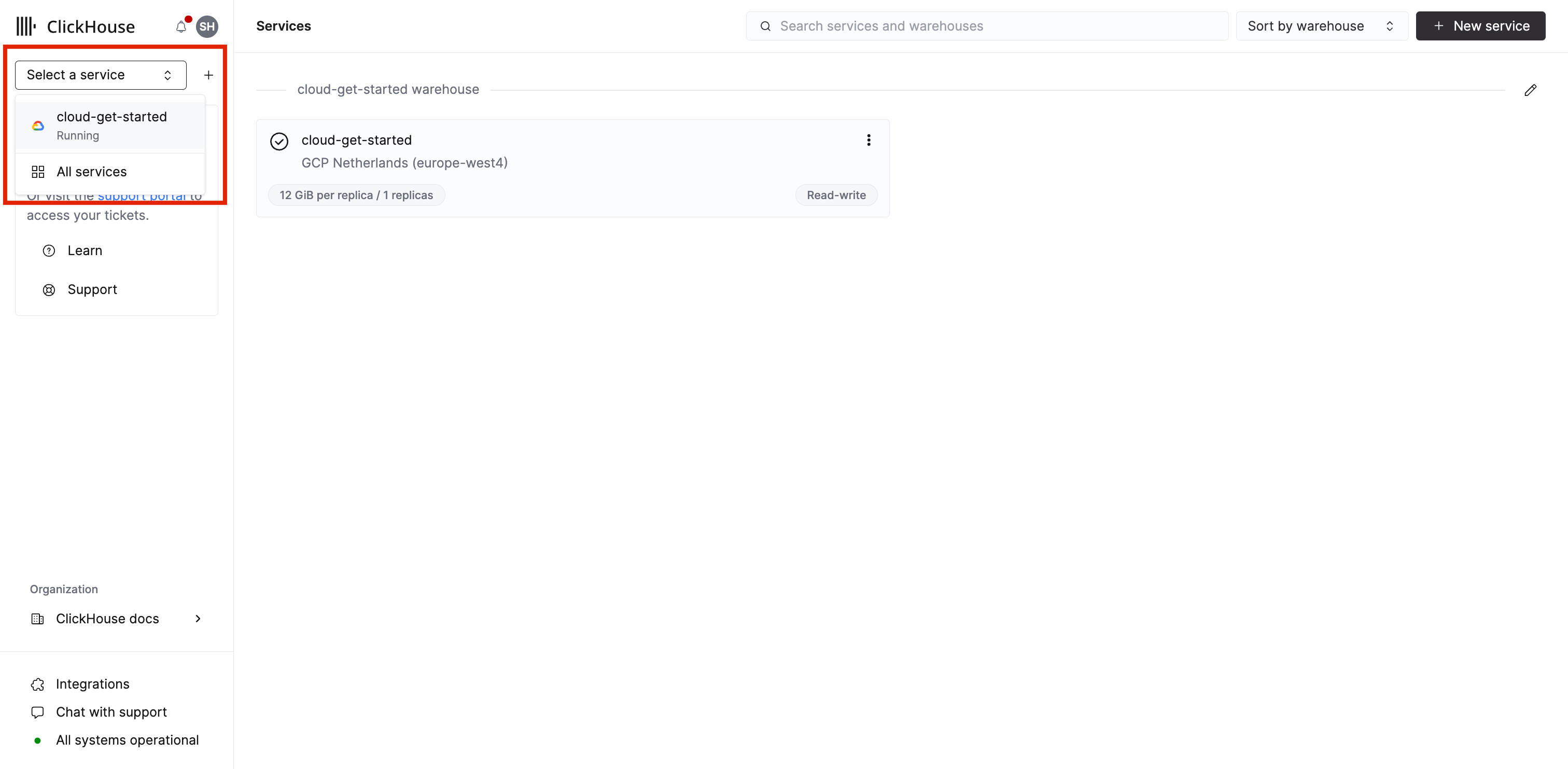
Data sources en la pestaña de la izquierda, como se muestra a continuación: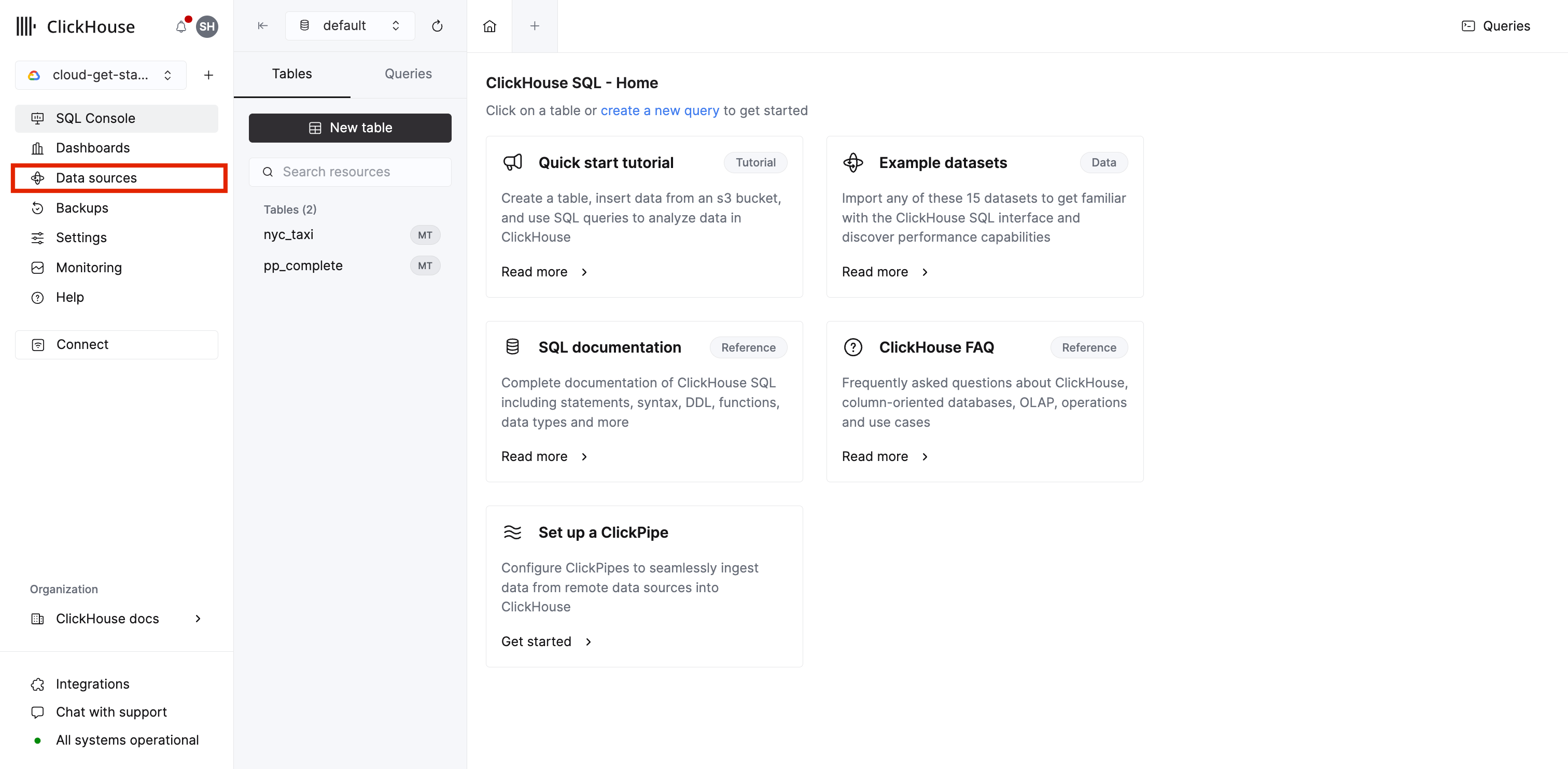
Upload a file en el lado derecho de la página de fuentes de datos: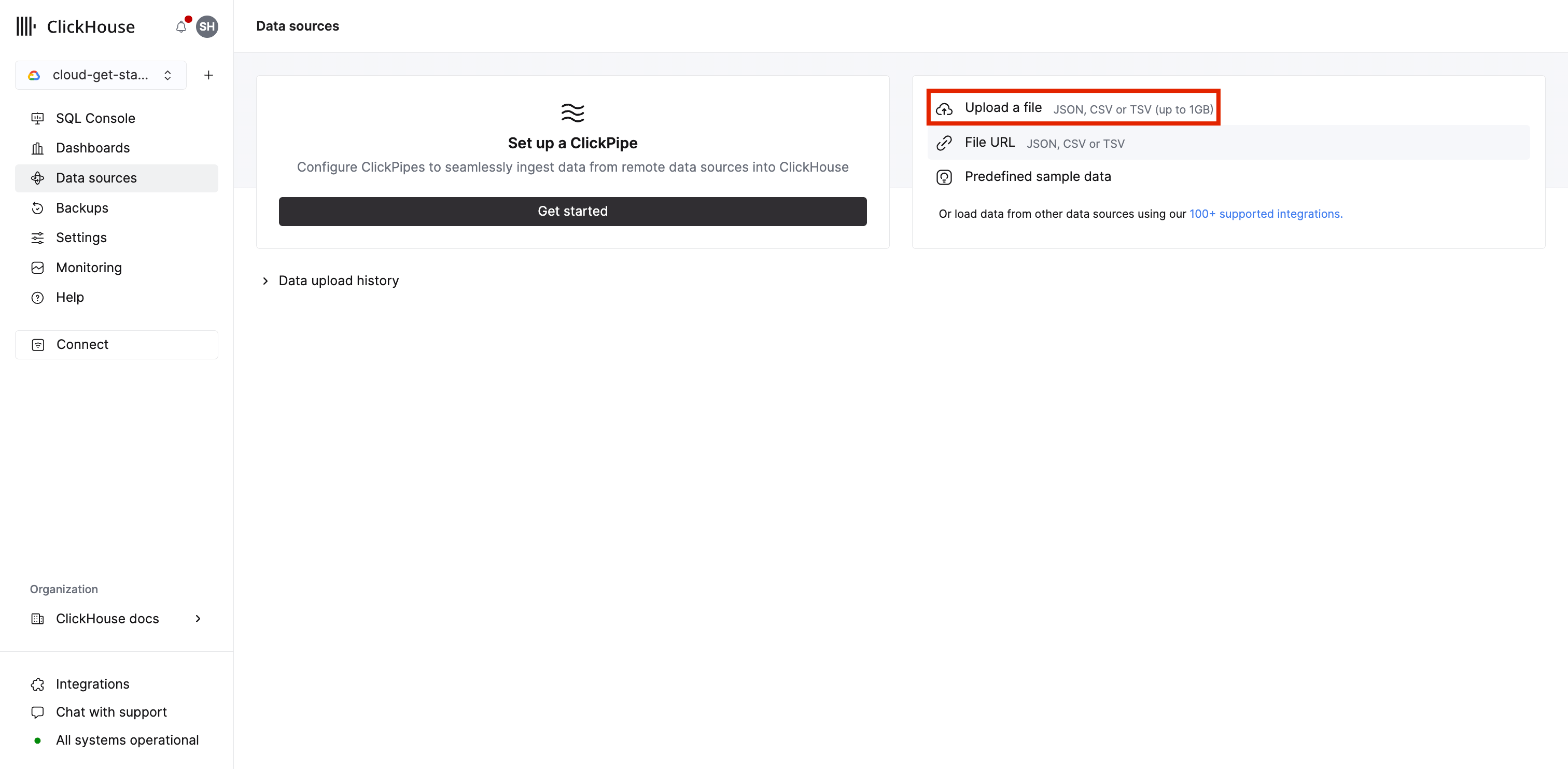
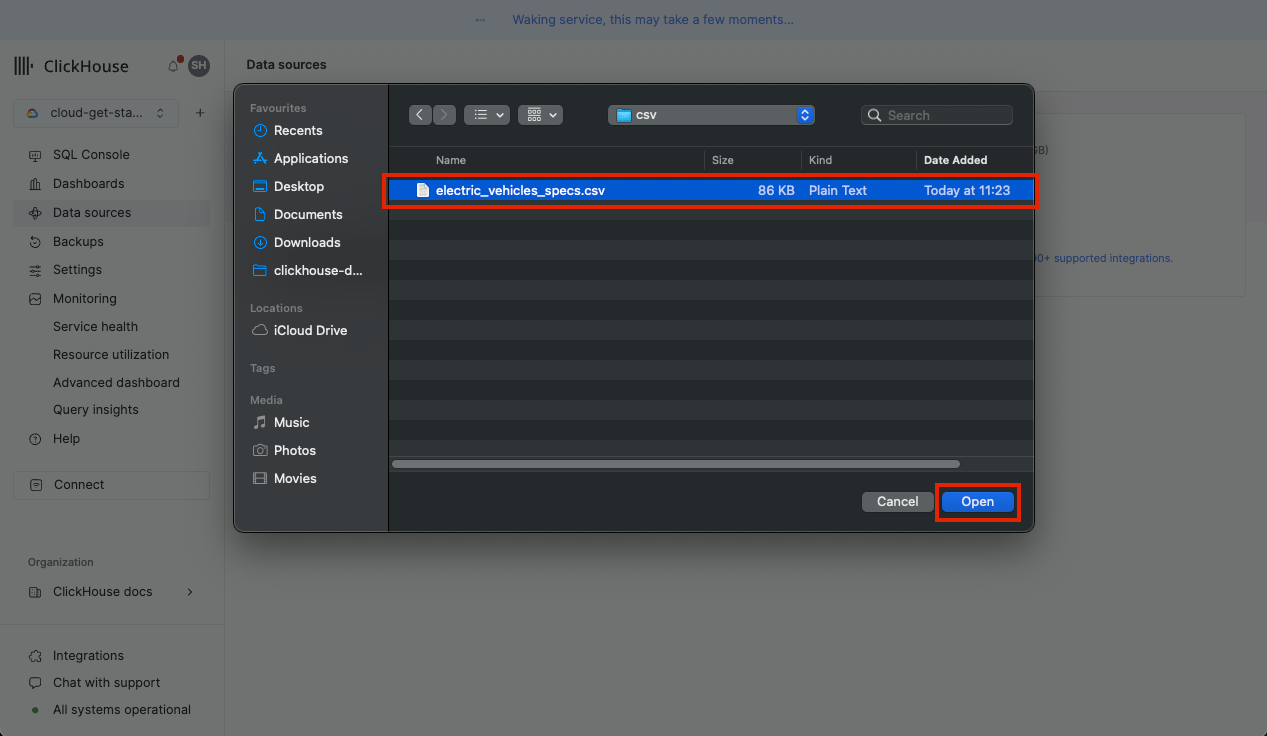
2
Configurar la tabla
Una vez cargado el archivo, podrá configurar la tabla en la que desea insertar los datos. Se muestra una vista previa de la tabla con las tres primeras filas.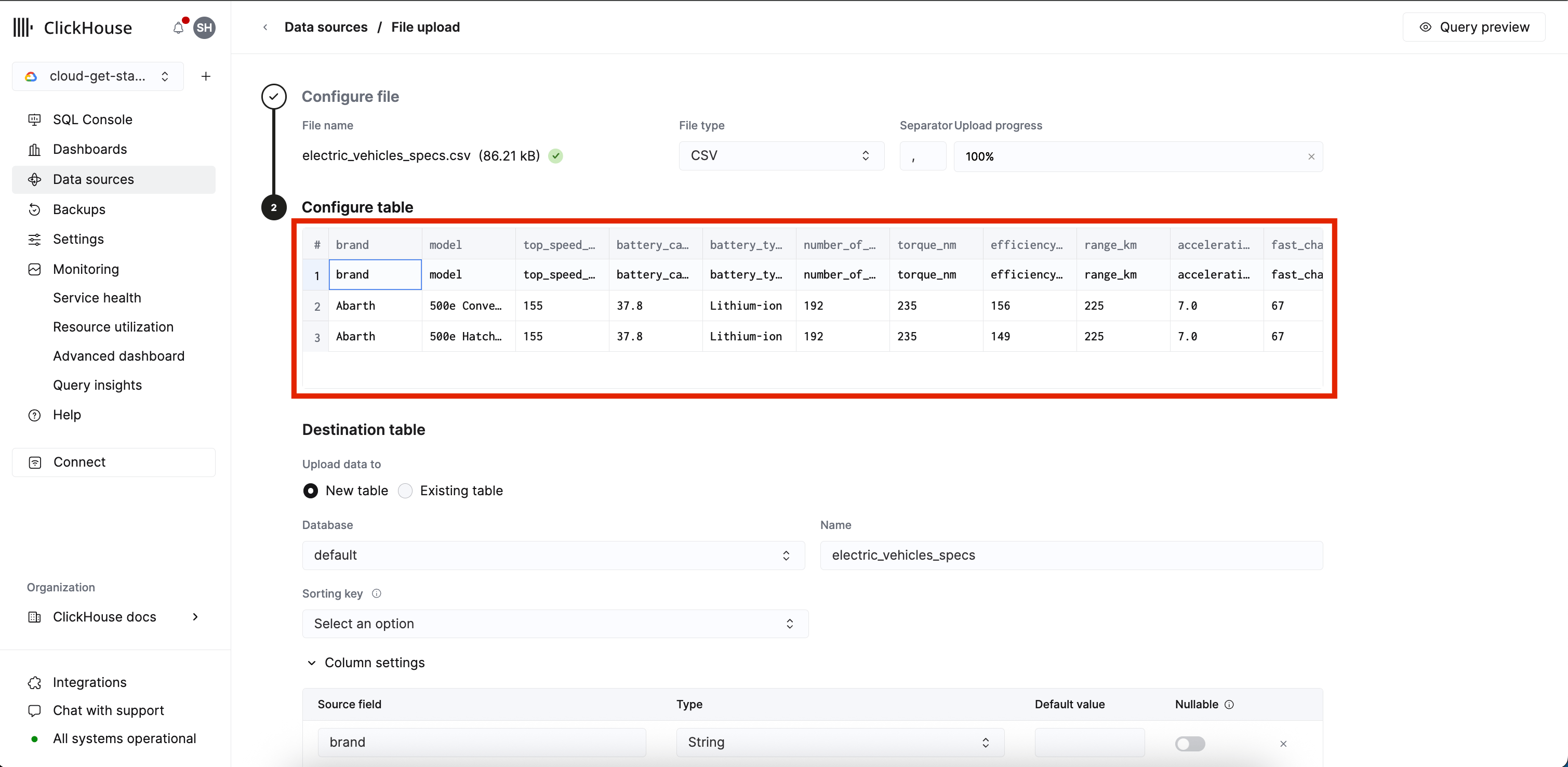
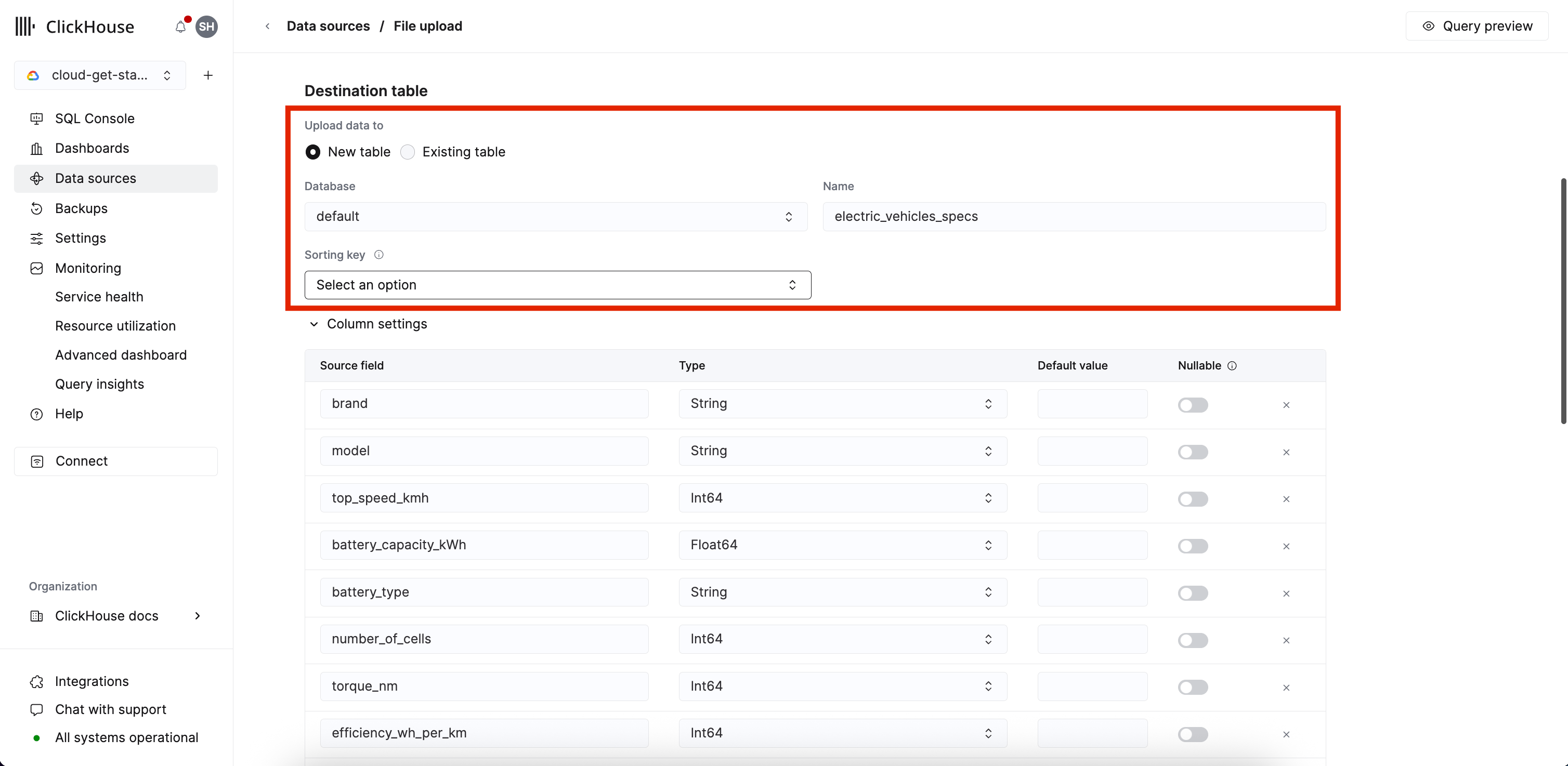
- una tabla nueva
- una tabla existente
Puede especificar en qué base de datos desea cargar los datos y, en el caso de una tabla nueva, el nombre de la tabla que se creará. También podrá seleccionar la clave de ordenación:
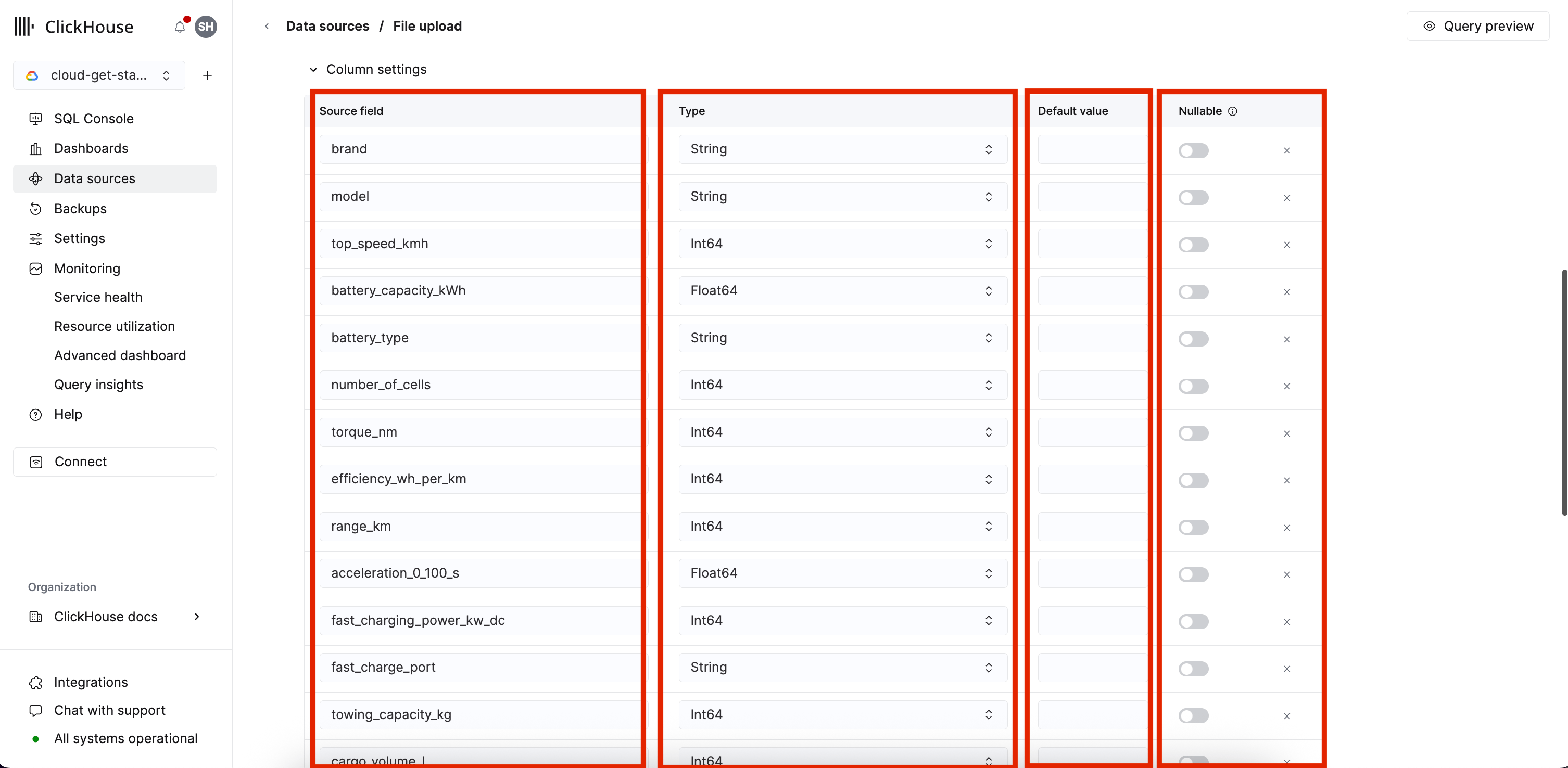
Source field y, para cada campo,
puede cambiar:- el tipo inferido
- el valor predeterminado
- si la columna debe ser Nullable o no
Excluir camposTambién puede eliminar un campo si no desea incluirlo en la importación
MergeTreeReplacingMergeTreeSummingMergeTreeNull
Puede especificar una expresión de clave de partición y una expresión de clave primaria.
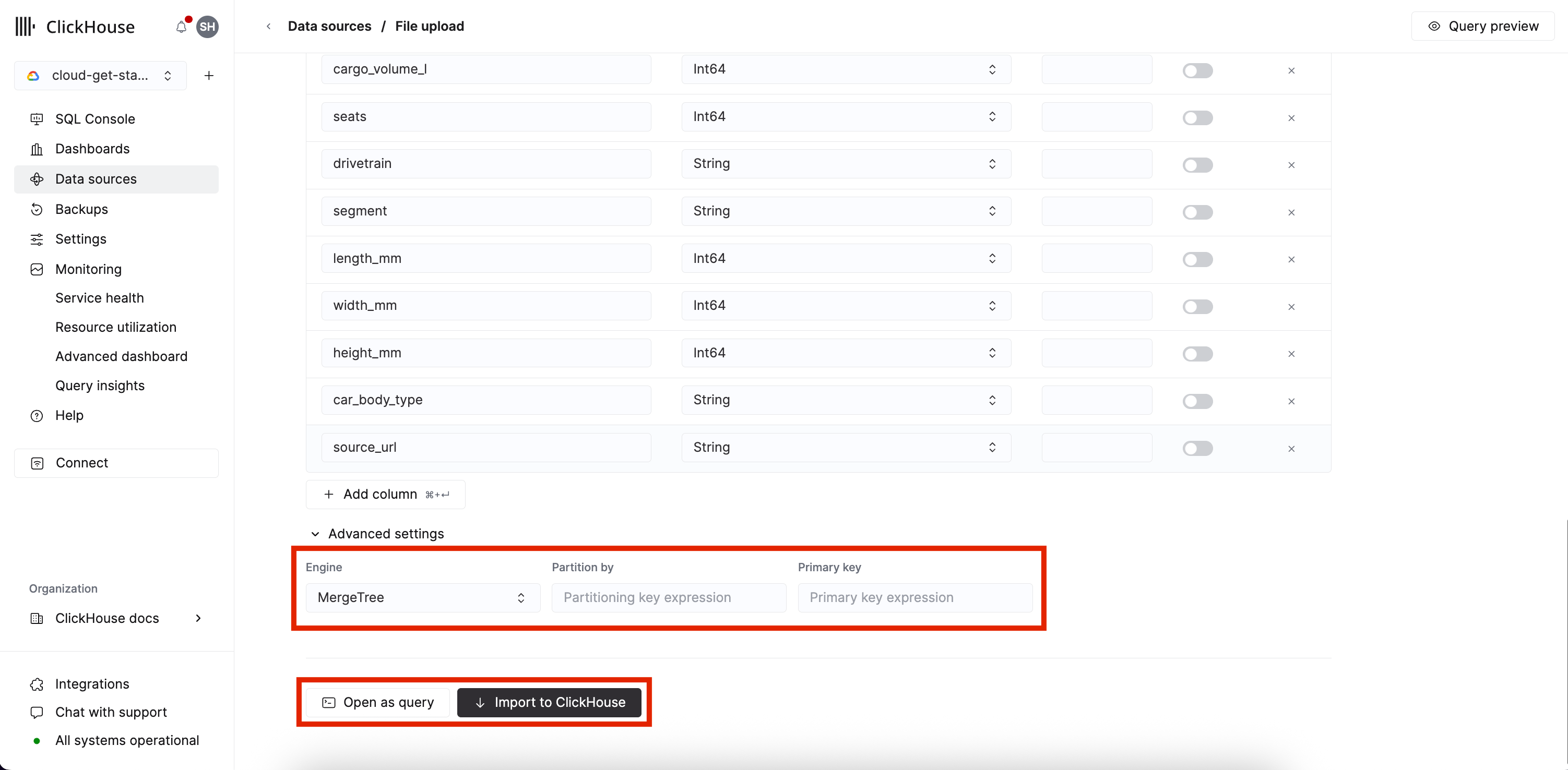
Import to ClickHouse (mostrado arriba) para importar los datos. La importación de datos se pondrá en cola, como
indica la etiqueta de estado queued en la columna Status, como se muestra a continuación. También puede hacer clic en
Open as query (mostrado arriba) para abrir la consulta de inserción en la consola SQL. La consulta insertará
el archivo que se cargó en un bucket de S3 mediante la table function URL.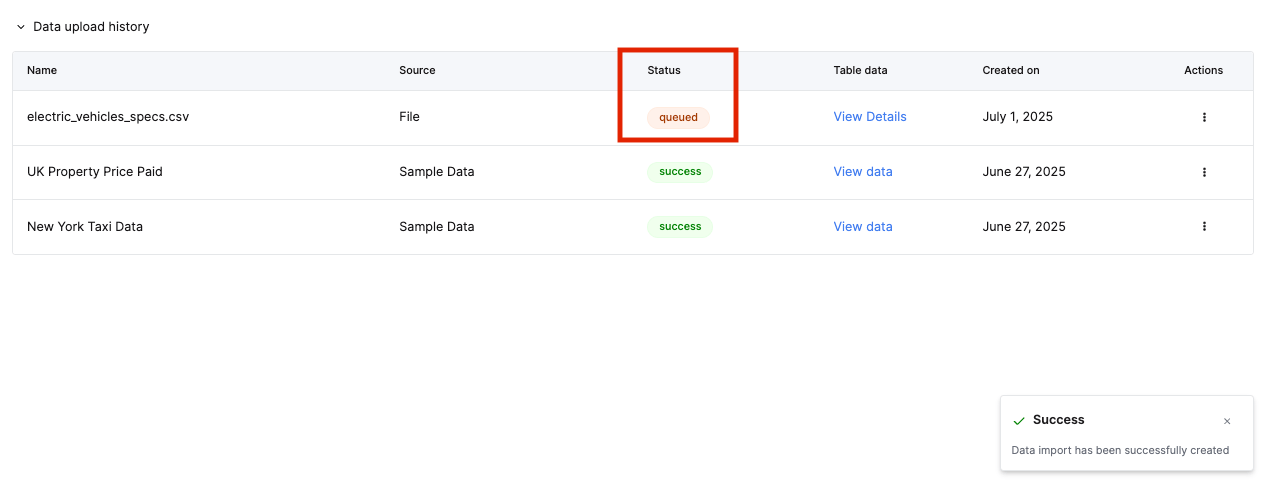
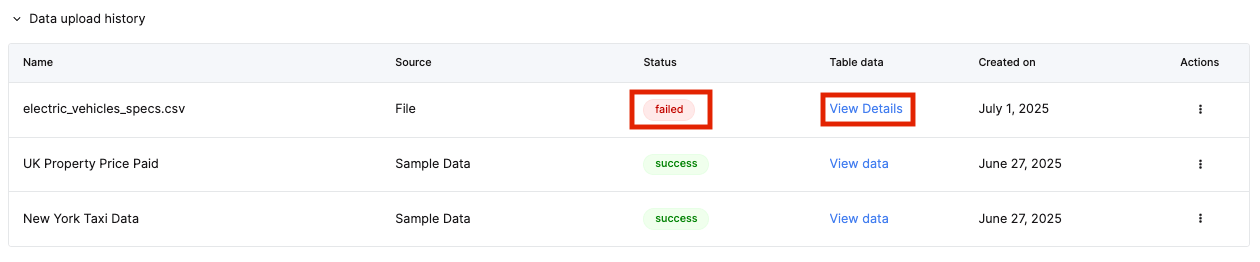
failed en la columna Status de
la pestaña Data upload history. Puede hacer clic en View Details para obtener más información
sobre por qué falló la carga. Es posible que deba modificar la configuración de la tabla o limpiar
los datos según el mensaje de error de la inserción fallida.